<!DOCTYPE html>
	<html lang="vi" xmlns="http://www.w3.org/1999/xhtml" prefix="og: http://ogp.me/ns#">
	<head>
<title>Cách sửa chuột cảm ứng laptop không di chuyển được đơn giản</title>
<meta name="description" content="Cách sửa chuột cảm ứng laptop không di chuyển được đơn giản - Savefile - Tin Tức -...">
<meta name="author" content="Máy tính Thành Lợi | Máy tính Lào Cai | Lào Cai Computer">
<meta name="copyright" content="Máy tính Thành Lợi | Máy tính Lào Cai | Lào Cai Computer [vinhntgroup@gmail.com]">
<meta name="robots" content="index, archive, follow, noodp">
<meta name="googlebot" content="index,archive,follow,noodp">
<meta name="msnbot" content="all,index,follow">
<meta name="generator" content="Mr. Vinh 0383 268 368">
<meta name="viewport" content="width=device-width, initial-scale=1">
<meta name="geo.region" content="VN">
<meta name="geo.placename" content="Lào Cai">
<meta name="geo.position" content="22.480923705194034; 103.97101064280905">
<meta name="ICBM" content="22.480923705194034; 103.97101064280905">
<meta http-equiv="Content-Type" content="text/html; charset=utf-8">
<meta property="og:title" content="Cách sửa chuột cảm ứng laptop không di chuyển được đơn giản">
<meta property="og:type" content="website">
<meta property="og:description" content="Savefile - Tin Tức - https&#x3A;&#x002F;&#x002F;maytinhthanhloi.vn&#x002F;news&#x002F;savefile&#x002F;kien-thuc-thu-thuat-it&#x002F;cach-sua-chuot-cam-ung-khong-di-chuyen-duoc-don-gian-35.html">
<meta property="og:site_name" content="Máy tính Thành Lợi | Máy tính Lào Cai | Lào Cai Computer">
<meta property="og:url" content="https://maytinhthanhloi.vn/news/kien-thuc-thu-thuat-it/cach-sua-chuot-cam-ung-khong-di-chuyen-duoc-don-gian-35.html">
<link rel="shortcut icon" href="https://maytinhthanhloi.vn/uploads/favicon.ico">
<link rel="canonical" href="https://maytinhthanhloi.vn/news/kien-thuc-thu-thuat-it/cach-sua-chuot-cam-ung-khong-di-chuyen-duoc-don-gian-35.html">
<link rel="alternate" href="https://maytinhthanhloi.vn/news/rss/" title="Tin Tức" type="application/rss+xml">
<link rel="alternate" href="https://maytinhthanhloi.vn/news/rss/tin-cong-nghe/" title="Tin Tức - Tin công nghệ" type="application/rss+xml">
<link rel="alternate" href="https://maytinhthanhloi.vn/news/rss/gioi-thieu-san-pham/" title="Tin Tức - Giới thiệu sản phẩm" type="application/rss+xml">
<link rel="alternate" href="https://maytinhthanhloi.vn/news/rss/kien-thuc-thu-thuat-it/" title="Tin Tức - Kiến thức-Thủ thuật IT" type="application/rss+xml">
<link rel="alternate" href="https://maytinhthanhloi.vn/news/rss/thanh-loi-news/" title="Tin Tức - Thành Lợi news" type="application/rss+xml">
<link rel="alternate" href="https://maytinhthanhloi.vn/" hreflang="vi" />
<link rel="preload" as="script" href="https://maytinhthanhloi.vn/assets/js/jquery/jquery.min.js">
<link rel="preload" as="script" href="https://maytinhthanhloi.vn/assets/js/language/vi.js">
<link rel="preload" as="script" href="https://maytinhthanhloi.vn/assets/js/global.js">
<link rel="preload" as="script" href="https://maytinhthanhloi.vn/themes/default/js/news.js">
<link rel="preload" as="script" href="https://maytinhthanhloi.vn/themes/lxv/js/lazyload.js">
<link rel="preload" as="script" href="https://maytinhthanhloi.vn/themes/lxv/js/main.js">
<link rel="preload" as="script" href="https://maytinhthanhloi.vn/themes/lxv/js/custom.js">
<link rel="preload" as="script" href="https://maytinhthanhloi.vn/themes/lxv/js/bootstrap.min.js">
<link rel="StyleSheet" href="https://maytinhthanhloi.vn/assets/css/font-awesome.min.css">
<link rel="StyleSheet" href="https://maytinhthanhloi.vn/themes/lxv/css/bootstrap.min.css">
<link rel="StyleSheet" href="https://maytinhthanhloi.vn/themes/lxv/css/style.css">
<link rel="StyleSheet" href="https://maytinhthanhloi.vn/themes/lxv/css/style.responsive.css">
<link rel="StyleSheet" href="https://maytinhthanhloi.vn/themes/lxv/css/custom.css">
<link rel="StyleSheet" href="https://maytinhthanhloi.vn/themes/default/css/news.css">
<link rel="StyleSheet" href="https://maytinhthanhloi.vn/assets/css/lxv.vi.0.css">
<style>
	body{background: #fff;}
</style>
<script data-show="inline">(function(i,s,o,g,r,a,m){i['GoogleAnalyticsObject']=r;i[r]=i[r]||function(){
(i[r].q=i[r].q||[]).push(arguments)},i[r].l=1*new Date();a=s.createElement(o),
m=s.getElementsByTagName(o)[0];a.async=1;a.src=g;m.parentNode.insertBefore(a,m)
})(window,document,'script','https://www.google-analytics.com/analytics.js','ga');
ga('create', 'UA-223987522-1', '.maytinhthanhloi.vn');
ga('send', 'pageview');
</script>
</head>
	<body>
<div id="print">
	<div id="hd_print">
		<h2 class="pull-left">Máy tính Thành Lợi | Máy tính Lào Cai | Lào Cai Computer</h2>
		<p class="pull-right"><a title="Máy tính Thành Lợi | Máy tính Lào Cai | Lào Cai Computer" href="https://maytinhthanhloi.vn/">https://maytinhthanhloi.vn</a></p>
	</div>
	<div class="clear"></div>
	<hr />
	<div id="content">
		<h1>Cách sửa chuột cảm ứng laptop không di chuyển được đơn giản</h1>
		<ul class="list-inline">
			<li>Thứ sáu - 06/05/2022 03:10</li>
			<li class="hidden-print txtrequired"><em class="fa fa-print">&nbsp;</em><a title="In ra" href="javascript:;" onclick="window.print()">In ra</a></li>
			<li class="hidden-print txtrequired"><em class="fa fa-power-off">&nbsp;</em><a title="Đóng cửa sổ này" href="javascript:;" onclick="window.close()">Đóng cửa sổ này</a></li>
		</ul>
		<div class="clear"></div>
		<div id="hometext">
			Tại sao chuột cảm ứng không di chuyển được? Các cách khắc phục chuột cảm ứng laptop không di chuyển được đơn giản. Cùng tìm hiểu nhé!
		</div>
		<div id="bodytext" class="clearfix">
			<p style="text-align: justify;">Khi mở laptop, máy tính bạn phát hiện chuột không hoạt động được, bạn không cần quá lo lắng, vấn đề này sẽ được Thành Lợi Computer giải thích và đưa ra cách xử lý <strong>chuột cảm ứng laptop không di chuyển được</strong> một cách đơn giản nhất. Cùng tìm hiểu qua bài viết dưới đây nhé!</p>

<h2 style="text-align: justify;"><strong>Tại sao chuột cảm ứng laptop không di chuyển được?</strong></h2>

<p style="text-align: justify;">Chuột máy tính, chuột laptop là thiết bị giúp người dùng thao tác với máy nhanh chóng, thuận tiện hơn. Vì thế, nếu chuột máy tính không di chuyển được sẽ khiến người dùng khó chịu vì ảnh hưởng đến chất lượng làm việc. Có rất nhiều nguyên nhân khiến chuột laptop không di chuyển được, chuột trên laptop bị đơ không di chuyển được. Dưới đây là một số câu trả lời cho câu hỏi: &quot;Tại sao chuột laptop không di chuyển được?&quot;&nbsp;để có cách xử lý phù hợp.&nbsp;</p>

<ul>
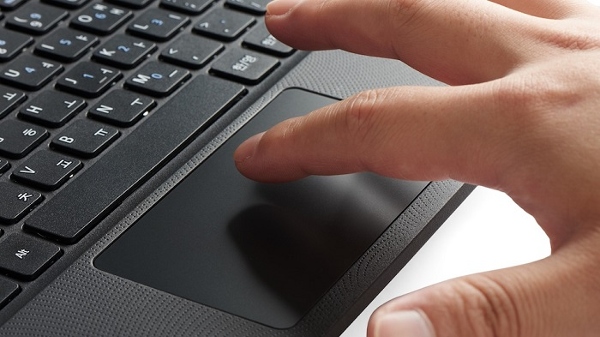
	<li aria-level="1" style="text-align: justify;">Chuột trên laptop không di chuyển được do vô tình bị tắt: Chuột cảm ứng laptop không di chuyển được có thể do bạn vô tình nhấn nhầm nút vô hiệu hóa Touchpad thì chuột cảm ứng sẽ bị khóa.&nbsp;</li>
</ul>

<div style="text-align:center">
<figure class="image" style="display:inline-block"><img alt="Touchpad vô tình bị tắt" height="337" src="https://maytinhthanhloi.vn/uploads/news/2022_05/touchpad-vo-tinh-bi-tat.jpg" width="600" />
<figcaption><em>Lỗi chuột không di chuyển được có thể do Touchpad vô tình bị tắt</em></figcaption>
</figure>
</div>

<ul>
	<li aria-level="1" style="text-align: justify;">Xung đột với driver của chuột rời khiến laptop bị đơ chuột không di chuyển được: Touchpad của laptop cũng có driver riêng, nếu bạn gắn thêm <strong><a href="http://maytinhthanhloi.vn/shops/chuot-zidli/chuot-khong-day-dareu-lm106g.html" target="_blank">chuột rời</a></strong> trong quá trình sử dụng cũng có thể xảy ra xung đột giữa driver và khiến chuột cảm ứng laptop không di chuyển lên xuống được.&nbsp;</li>
</ul>

<blockquote>
<div style="text-align: justify;"><em><strong>&gt;&gt; Tham khảo <a href="https://maytinhthanhloi.vn/shops/chuot/chuot-khong-day-mitsumi-w-5608.html"><span style="color:rgb(52, 152, 219);">mẫu chuột không dây chính hãng Mitsumi W-5608</span></a>.</strong></em></div>
</blockquote>

<ul>
	<li aria-level="1" style="text-align: justify;">Driver không tương thích với hệ điều hành hoặc người dùng sử dụng phiên bản quá cũ: Tình trạng lỗi không dùng được chuột cảm ứng laptop trong trường hợp này thường do một số dòng máy quá cũ hoặc khi cập nhật Windows cao hơn, touchpad chưa thích ứng được với hệ điều hành mới dẫn đến bị lỗi chuột của laptop bị đơ.&nbsp;</li>
</ul>

<div style="text-align:center">
<figure class="image" style="display:inline-block"><img alt="Chuột cảm ứng laptop không click được​​​​​​​ do quá cũ" height="300" src="https://maytinhthanhloi.vn/uploads/news/2022_05/laptop-qua-cu.jpg" width="600" />
<figcaption><em>Chuột cảm ứng laptop không click được do quá cũ</em></figcaption>
</figure>
</div>

<ul>
	<li aria-level="1" style="text-align: justify;">Device Manager không thể tự kích hoạt Touchpad, bạn phải kiểm tra trình quản lý Device Manager thường xuyên để kiểm tra trạng thái kích hoạt.&nbsp;</li>
	<li aria-level="1" style="text-align: justify;">Lỗi main: Lỗi main máy tính cũng là nguyên nhân thường gặp khiến chuột cảm ứng laptop không di chuyển được. Có thể do lỗi chip IO bị chập chờn không kích hoạt được nguồn dẫn đến lỗi touchpad.&nbsp;</li>
</ul>

<p style="text-align: justify;">Bên cạnh những nguyên nhân trả lời cho vấn đề tại sao chuột không di chuyển được trên đây, vẫn còn một số trường hợp khiến chuột cảm ứng laptop bị đơ như: do va đập mạnh; vô tình đổ nước lên&nbsp;laptop, cáp gắn chuột bị lỏng,...</p>

<blockquote>
<p style="text-align: justify;"><em><strong>&gt;&gt; Tham khảo mẫu <a href="https://maytinhthanhloi.vn/shops/chuot/chuot-choi-game-madcatz-authentic-r-a-t-2.html"><span style="color:rgb(52, 152, 219);">chuột chơi game Madcatz Authentic R.A.T 2+</span></a> cực chất.</strong></em></p>
</blockquote>

<h2 style="text-align: justify;"><strong>Cách khắc phục chuột cảm ứng laptop không di chuyển được</strong></h2>

<p style="text-align: justify;">Hiểu được máy tính bị đơ chuột&nbsp;do nguyên nhân gì sẽ giúp bạn dễ dàng tìm được cách sửa chuột máy tính không di chuyển được đơn giản và hiệu quả nhất. Dưới đây là một số cách khắc phục lỗi chuột cảm ứng laptop không di chuyển được mà bạn nên biết.</p>

<h3 style="text-align: justify;"><strong>Kích hoạt lại chuột laptop</strong></h3>

<p style="text-align: justify;">Mỗi laptop sẽ có phím tắt điều khiển chuột cảm ứng khác nhau. Thông thường, người ta dùng phím Fn để xử lý chuột laptop không di chuyển được, đây là cách sửa chuột laptop không di chuyển được đơn giản và dễ thực hiện nhất. Để kích hoạt lại chuột laptop dã bị tắt, bạn chỉ cần dùng tổ hợp phím Fn với các phím chức năng có biểu tượng tương thích (các phím F trên bàn phím) để kích hoạt.</p>

<div style="text-align:center">
<figure class="image" style="display:inline-block"><img alt="Kích hoạt lại chuột cảm ứng đã bị tắt bằng phím Fn" height="338" src="https://maytinhthanhloi.vn/uploads/news/2022_05/kich-hoat-lai-chuot-cam-ung-da-bi-tat-bang-phim-fn.jpg" width="600" />
<figcaption><em>Kích hoạt lại chuột cảm ứng đã bị tắt bằng phím Fn</em></figcaption>
</figure>
</div>

<h3 style="text-align: justify;"><strong>Kích hoạt touchpad trong Mouse Properties</strong></h3>

<p style="text-align: justify;">Nếu như bạn kích hoạt chuột cảm ứng laptop không di chuyển được bằng phím Fn không thành công, bạn hãy vào kiểm tra Mouse Properties. Trong một số trường hợp, Device Manager không thể kích hoạt touchpad, lúc này bạn cần truy cập vào Mouse Properties để kích hoạt lại.&nbsp;</p>

<p style="text-align: justify;"><em><strong>Cách xử lý chuột laptop bị đơ:&nbsp;</strong></em></p>

<ul>
	<li style="text-align: justify;">Bước 1: Nhập “mouse” vào ô Windows Search.</li>
	<li style="text-align: justify;">Bước 2: Vào Mouse settings, chọn Additional mouse options.</li>
	<li style="text-align: justify;">Bước 3: Trong hộp thoại mới xuất hiện, chọn Device Settings.</li>
	<li style="text-align: justify;">Bước 4: Tìm touchpad trong danh sách và bấm Enable.&nbsp;</li>
</ul>

<div style="text-align: justify;">
<div style="text-align:center">
<figure class="image" style="display:inline-block"><img alt="Kích hoạt touchpad trong Mouse Properties" height="368" src="https://maytinhthanhloi.vn/uploads/news/2022_05/kich-hoat-touchpad-trong-mouse-properties.jpg" width="600" />
<figcaption><em>Kích hoạt touchpad trong Mouse Properties</em></figcaption>
</figure>
</div>
</div>

<h3 style="text-align: justify;"><strong>Cập nhật lại Driver Touchpad khi&nbsp;laptop chuột bị đơ</strong></h3>

<div style="text-align:center">
<figure class="image" style="display:inline-block"><img alt="Thường xuyên cập nhật Driver Touchpad để tương thích với hệ điều hành mới" height="427" src="https://maytinhthanhloi.vn/uploads/news/2022_05/thuong-xuyen-cap-nhat-driver-touchpad-de-tuong-thich-voi-he-dieu-hanh-moi.jpg" width="600" />
<figcaption><em>Thường xuyên cập nhật Driver Touchpad để tương thích với hệ điều hành mới là cách&nbsp;cách chữa chuột máy tính bị đơ</em></figcaption>
</figure>
</div>

<p style="text-align: justify;">Driver máy tính, laptop rất quan trọng, nó đóng vai trò điều khiển hoạt động của các thiết bị ngoại vi. Nếu bạn sử dụng quá nhiều loại chuột rời sẽ khiến các driver xung đột với nhau và khiến chuột cảm ứng laptop không di chuyển được. Điều bạn cần làm lúc này là tháo gỡ các driver chuột khác được cài vào máy tính.&nbsp;</p>

<p style="text-align: justify;"><em><strong>Cách sửa lỗi chuột không di chuyển như sau:&nbsp;</strong></em></p>

<ul>
	<li style="text-align: justify;">Bước 1: Nhấn chuột phải vào biểu tượng My computer.</li>
	<li style="text-align: justify;">Bước 2: Chọn Manage =&gt; Device Manager =&gt; Mice and other pointing devices.</li>
	<li style="text-align: justify;">Bước 3: Nhấn chuột phải, gỡ từng thiết bị trong mục này.&nbsp;</li>
</ul>

<h3 style="text-align: justify;"><strong>Vô hiệu hóa Tablet PC Input Service</strong></h3>

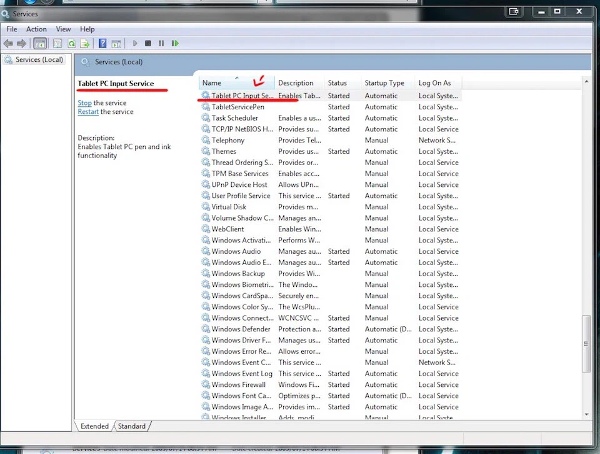
<p style="text-align: justify;">Việc sử dụng thiết bị được kết hợp giữa laptop và tablet Win 10 sẽ dễ khiến xảy ra xung đột với touchpad. Để khắc phục tình trạng này bạn chỉ cần thực hiện theo các bước dưới đây:&nbsp;</p>

<ul>
	<li style="text-align: justify;">Bước 1: Nhấn tổ hợp phím Win + R.</li>
	<li style="text-align: justify;">Bước 2: Nhập “services.msc” và hộp thoại =&gt; Enter</li>
	<li style="text-align: justify;">Bước 3: Trong hộp thoại mới, tìm “TabletInputService” hoặc “Tablet PC Input Service”, nhấp phải chuột để vô hiệu hóa nó.</li>
</ul>

<div style="text-align: center;">
<figure class="image"><img alt="Vô hiệu hóa Tablet PC Input Service" height="454" src="https://maytinhthanhloi.vn/uploads/news/seo_traffic_dot_2/xu-ly-khi-touchpad-tren-laptop.jpg" width="600" />
<figcaption><em>Vô hiệu hóa Tablet PC Input Service</em></figcaption>
</figure>
<em>​​​​​​​</em></div>

<h3 style="text-align: justify;"><strong>Lỗi do touchpad bị hư, bị lỗi không target được</strong></h3>

<p style="text-align: justify;">Làm thế nào để biết touchpad bị hư, cần sửa chữa? Bạn có thể nhận biết dựa vào một số đặc điểm dưới đây: thao tác di chuyển nặng nề, di chuyển chập chờn lúc được lúc không. Cách xử lý chuột cảm ứng laptop không di chuyển được lúc này là nhờ cơ sở sửa chữa uy tín tháo rời để kiểm tra các bộ phận bị lỗi trong máy.</p>

<div style="text-align:center">
<figure class="image" style="display:inline-block"><img alt="Touchpad bị hư, di chuyển chuột khó khăn" height="398" src="https://maytinhthanhloi.vn/uploads/news/2022_05/touchpad-bi-hu-di-chuyen-chuot-kho-khan.jpg" width="600" />
<figcaption><em>Touchpad bị hư, di chuyển chuột khó khăn</em></figcaption>
</figure>
</div>

<h3 style="text-align: justify;"><strong>Kiểm tra xem laptop có bị hỏng hay không</strong></h3>

<p style="text-align: justify;">Sau cùng, nếu áp dụng tất cả cách khắc phục chuột laptop bị đơ trên những vẫn không giải quyết được vấn đề&nbsp;thì bạn hãy kiểm tra laptop của mình có bị hỏng hay không. Nếu mainboard bị lỗi, bạn hãy mang đến hệ thống sửa máy tính uy tín để các kỹ thuật viên kiểm tra và đưa ra biện pháp xử lý hiệu quả nhất.&nbsp;</p>

<div style="text-align:center">
<figure class="image" style="display:inline-block"><img alt="Kiểm tra xem laptop có bị hỏng hay không" height="353" src="https://maytinhthanhloi.vn/uploads/news/2022_05/kiem-tra-laptop-co-bi-hong-hay-khong.jpg" width="600" />
<figcaption><em>Kiểm tra xem laptop có bị hỏng hay không</em></figcaption>
</figure>
</div>

<p>Chuột cảm ứng laptop không di chuyển được do rất nhiều nguyên nhân, tuy nhiên nếu biết được nguyên nhân từ đâu sẽ giúp bạn dễ dàng xử lý vấn đề một cách đơn giản nhất. Trên đây là một số mẹo xử lý nhanh chóng của Thành Lợi Computer, mong rằng sẽ giúp ích được cho các bạn trong việc xử lý nhanh lỗi không sử dụng được chuột trên laptop. Nếu bạn cần tư vấn mua <strong><a href="http://maytinhthanhloi.vn/shops/linh-kien-may-tinh/" target="_blank">linh kiện&nbsp;máy tính</a>&nbsp;</strong>hay&nbsp;thay chuột cảm ứng laptop uy tín giá tốt, vui lòng liên hệ nhân viên của chúng tôi qua hotline hoặc truy cập website để được tư vấn một cách tận tình.</p>
		</div>
				<div id="author">
						<p>
				<strong>Tác giả bài viết:</strong>
				spadmin
			</p>
		</div>
	</div>
	<div id="footer" class="clearfix">
		<div id="url">
			<strong>URL của bản tin này: </strong><a href="https://maytinhthanhloi.vn/news/kien-thuc-thu-thuat-it/cach-sua-chuot-cam-ung-khong-di-chuyen-duoc-don-gian-35.html" title="Cách sửa chuột cảm ứng laptop không di chuyển được đơn giản">https://maytinhthanhloi.vn/news/kien-thuc-thu-thuat-it/cach-sua-chuot-cam-ung-khong-di-chuyen-duoc-don-gian-35.html</a>

		</div>
		<div class="clear"></div>
		<div class="copyright">
			&copy; Máy tính Thành Lợi | Máy tính Lào Cai | Lào Cai Computer
		</div>
		<div id="contact">
			<a href="mailto:vinhntgroup@gmail.com">vinhntgroup@gmail.com</a>
		</div>
	</div>
</div>
        <div id="timeoutsess" class="chromeframe">
            Bạn đã không sử dụng Site, <a onclick="timeoutsesscancel();" href="https://maytinhthanhloi.vn/#">Bấm vào đây để duy trì trạng thái đăng nhập</a>. Thời gian chờ: <span id="secField"> 60 </span> giây
        </div>
        <div id="openidResult" class="nv-alert" style="display:none"></div>
        <div id="openidBt" data-result="" data-redirect=""></div>
        <div id="checkScreenIsSm" class="visible-xs-block visible-sm-block"></div>
        <div id="checkScreenIsXs" class="visible-xs-block"></div>
        <div id="checkIsShowMenu"></div>
        <div id="checkScreenIsXss"></div>
<script src="https://maytinhthanhloi.vn/assets/js/jquery/jquery.min.js"></script>
<script>var nv_base_siteurl="/",nv_lang_data="vi",nv_lang_interface="vi",nv_name_variable="nv",nv_fc_variable="op",nv_lang_variable="language",nv_module_name="news",nv_func_name="savefile",nv_is_user=0, nv_my_ofs=-4,nv_my_abbr="EDT",nv_cookie_prefix="nv4",nv_check_pass_mstime=1738000,nv_area_admin=0,nv_safemode=0,theme_responsive=1,nv_is_recaptcha=0;</script>
<script src="https://maytinhthanhloi.vn/assets/js/language/vi.js"></script>
<script src="https://maytinhthanhloi.vn/assets/js/global.js"></script>
<script src="https://maytinhthanhloi.vn/themes/default/js/news.js"></script>
<script src="https://maytinhthanhloi.vn/themes/lxv/js/lazyload.js"></script>
<script src="https://maytinhthanhloi.vn/themes/lxv/js/main.js"></script>
<script src="https://maytinhthanhloi.vn/themes/lxv/js/custom.js"></script>
<script src="https://maytinhthanhloi.vn/themes/lxv/js/bootstrap.min.js"></script>
<script>var isHome = false;</script>
</body>
</html>